FRIDAI LINE OA INSTRUCTIONS

LINE 官方帳號
串接教學

Step by Step 帶你完成 FRIDAI 與 LINE OA 的串接授權設定

0

LINE 系統架構 — 關鍵觀念

LINE、LINE OA、LINE Developers 是三個不同的系統,串接前務必先理解它們的關係。

L

LINE App

一般聊天用的 App,用手機號碼註冊的帳號。

OA

LINE 官方帳號 (LINE OA)

商家用的帳號,也是 FRIDAI 被平台允許串接的地方。擁有者、管理者都在這裡設定聊天介面、基本資訊。
OA 帳號 = 擁有者用 LINE 帳號註冊。管理者 ≠ 擁有者。

D

LINE Developers

技術後台,FRIDAI Messaging API 必須使用的後台。就算你是 LINE OA 的管理員,也不一定能看到該 OA 的 Developers。
必須是 LINE OA 的 Owner(擁有者/開創者)的 LINE 帳號登入 Developers,才看得到該 OA 的 Dev。
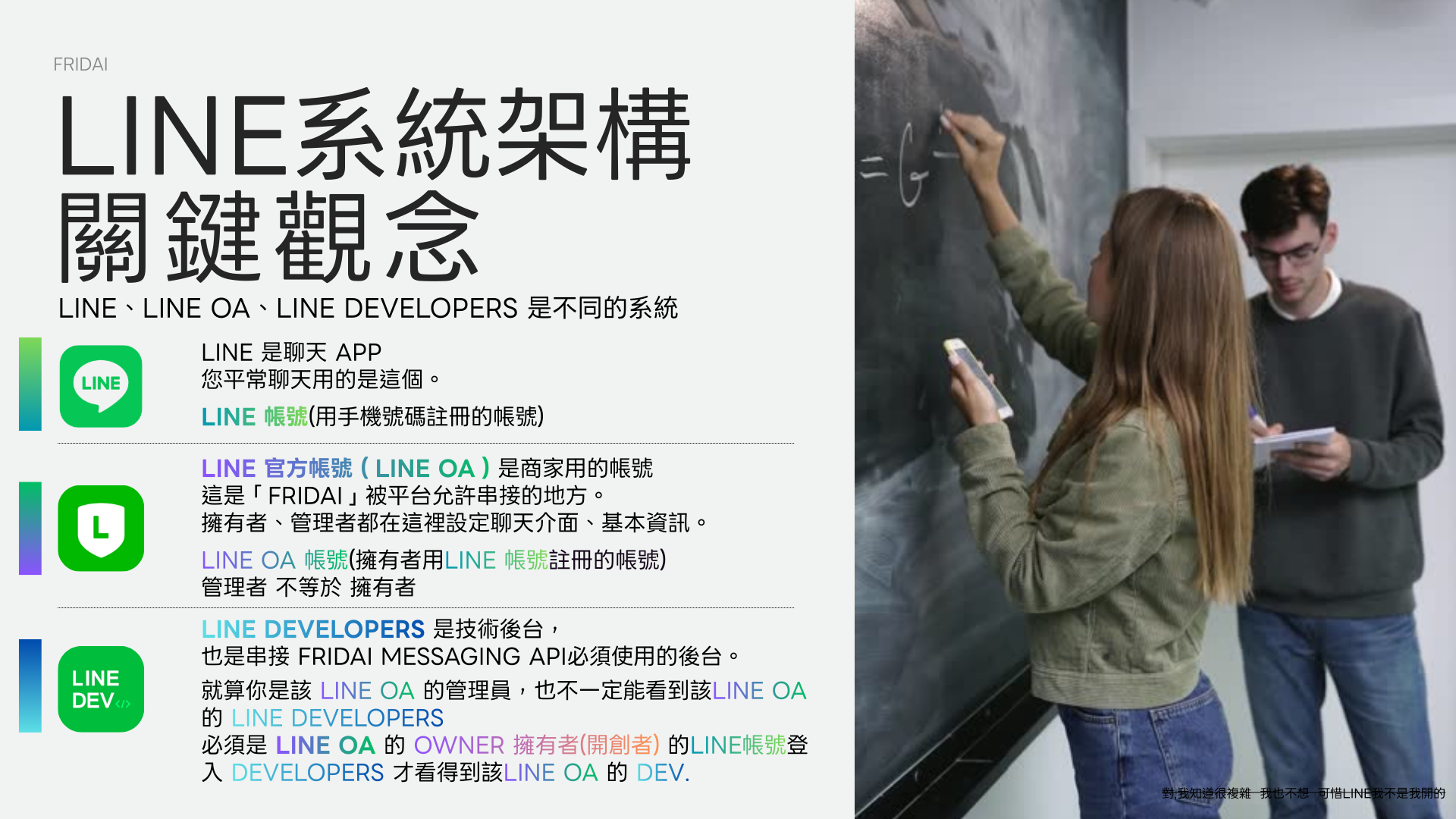
LINE系統架構關鍵觀念
!

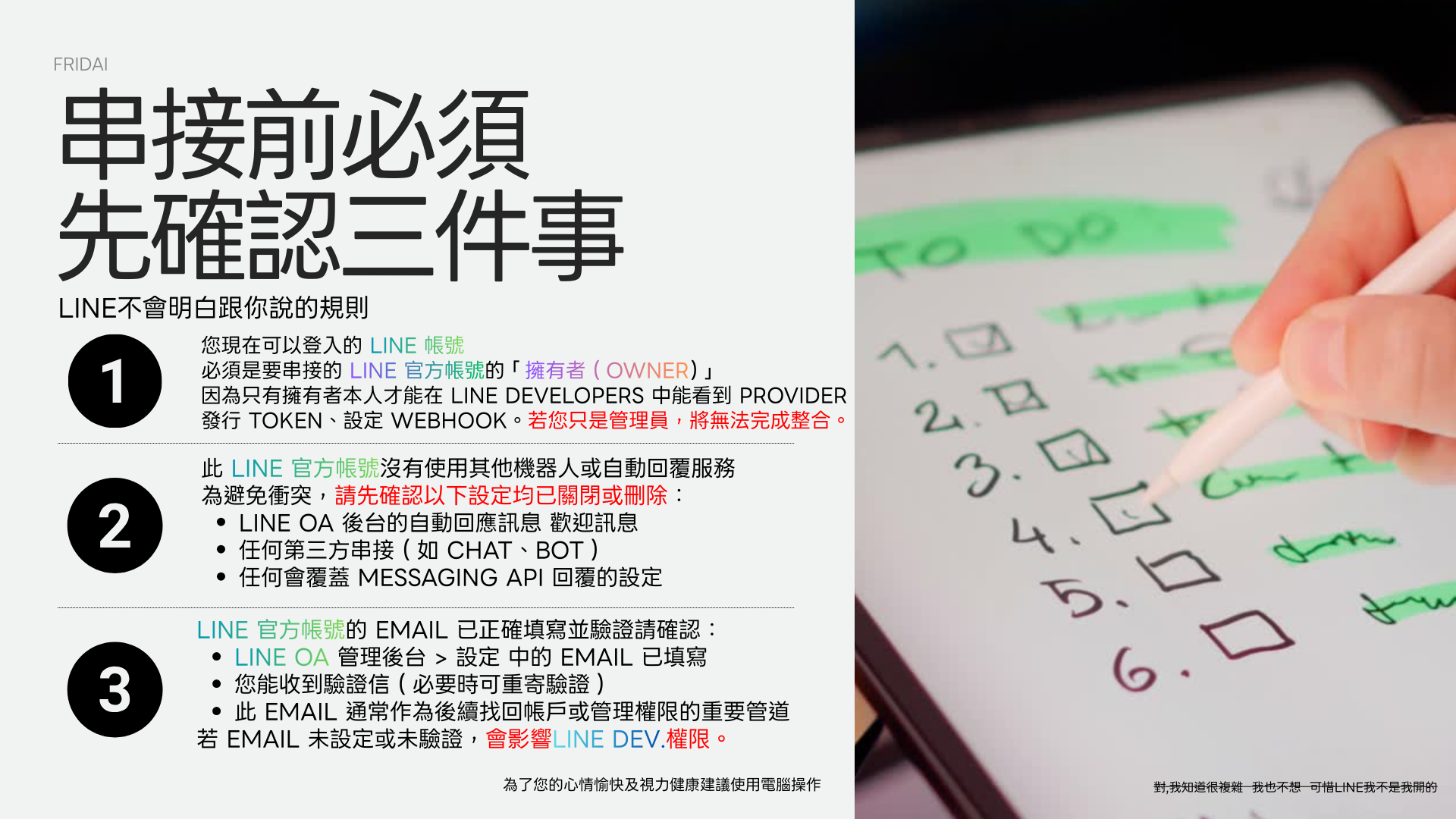
串接前必須先確認三件事

LINE 不會明白跟你說的規則 — 請務必在開始前逐一確認。

串接前確認三件事
1

登入 LINE OA 後台

用要串接 FRIDAI 的 LINE OA 的擁有者的 LINE 帳號,登入該官方帳號的管理後台 (manager.line.biz)。
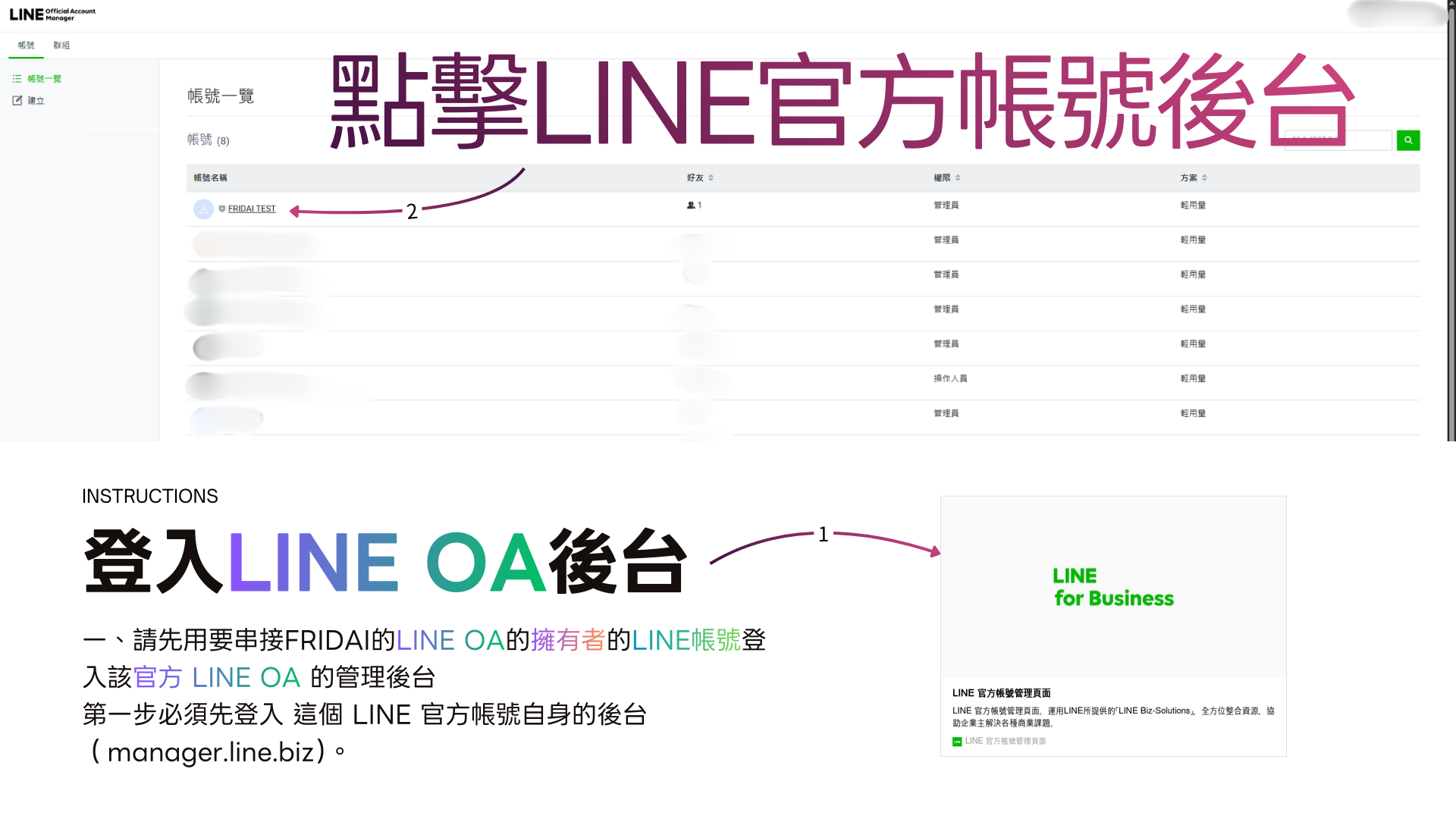
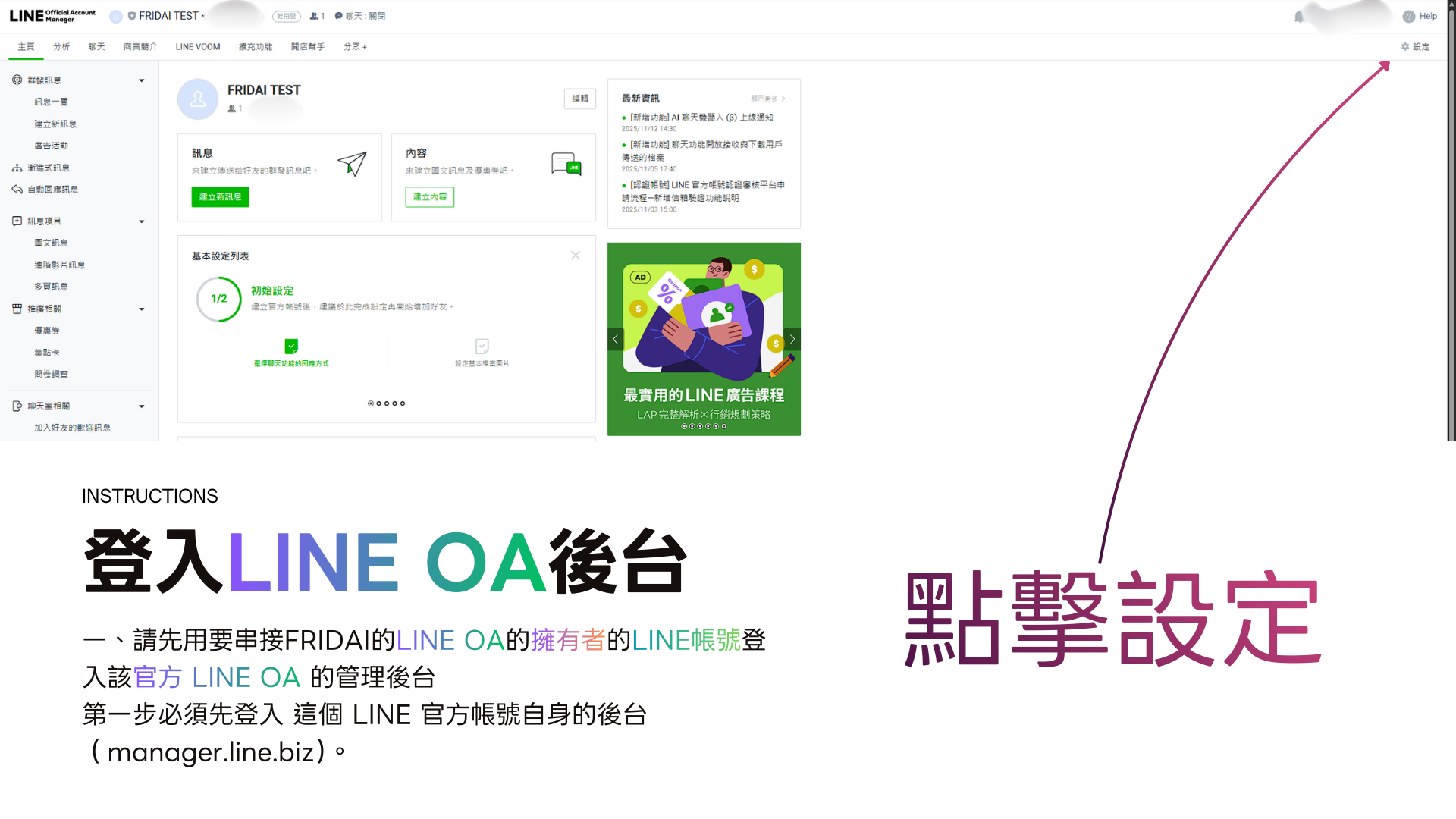
Step 1-1 點擊 LINE 官方帳號後台
登入LINE OA後台
前往 manager.line.biz,用擁有者的 LINE 帳號登入。
Step 1-2 點擊「設定」
點擊設定
進入官方帳號主頁後,點擊左側或右上方的「設定」
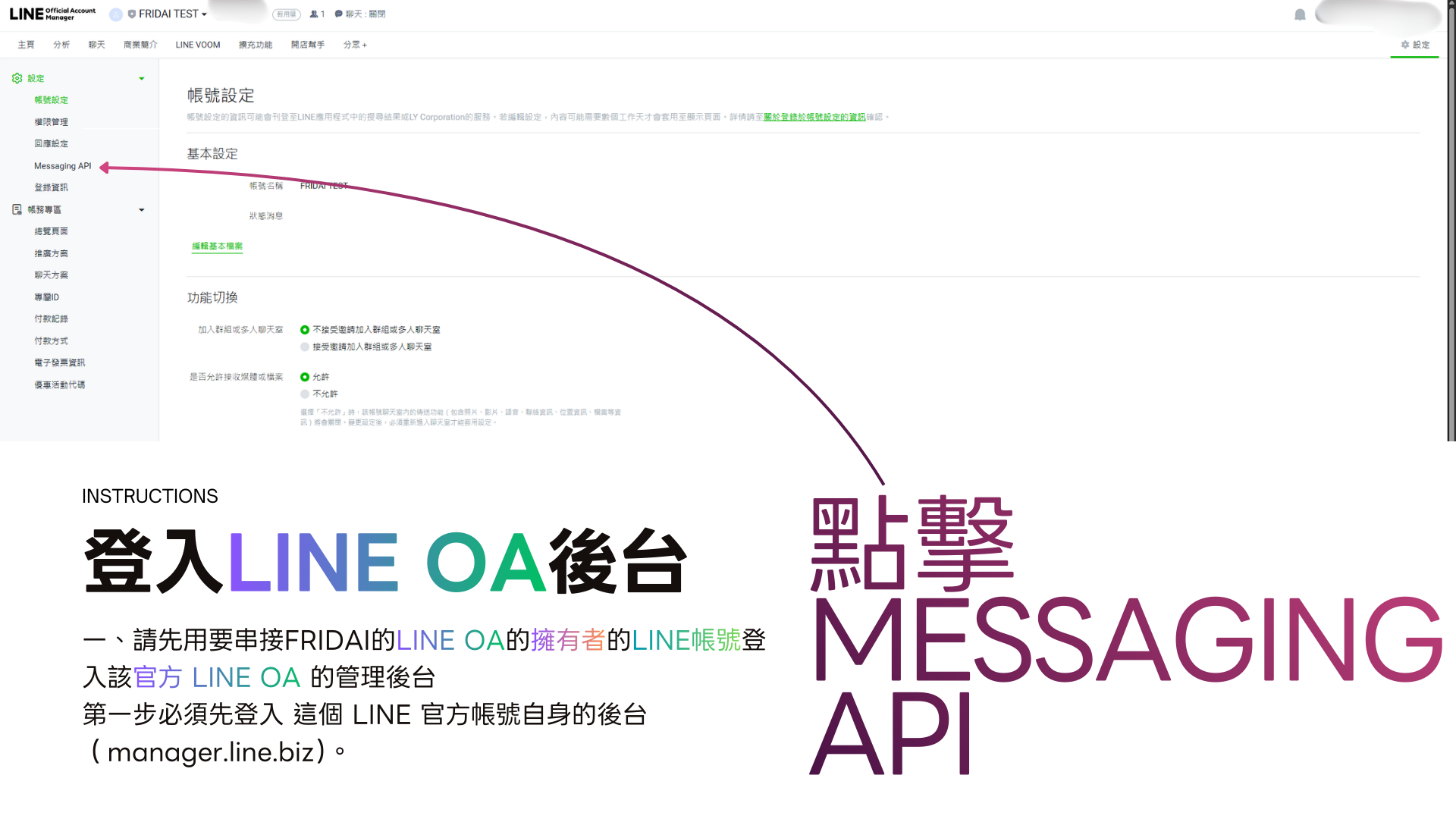
Step 1-3 點擊「Messaging API」
點擊 Messaging API
在帳號設定頁面中,找到並點選左側選單的 Messaging API
2

啟用 Messaging API

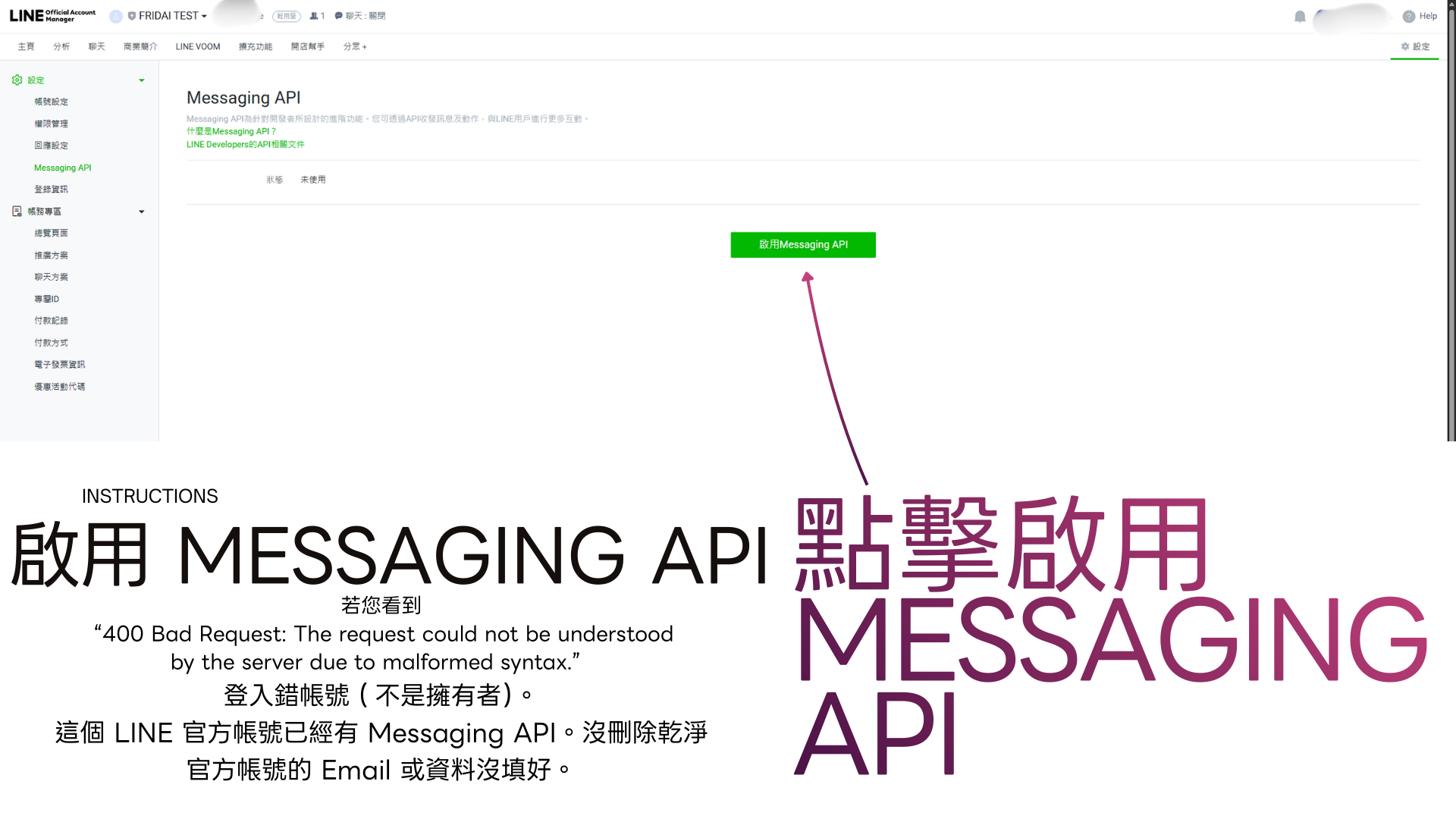
Step 2-1 點擊「啟用 Messaging API」
啟用 Messaging API
看到「400 Bad Request」?
通常代表:登入的帳號不是擁有者、這個 LINE OA 已經有 Messaging API、沒清除乾淨原有設定、或官方帳號的 Email 沒填好。
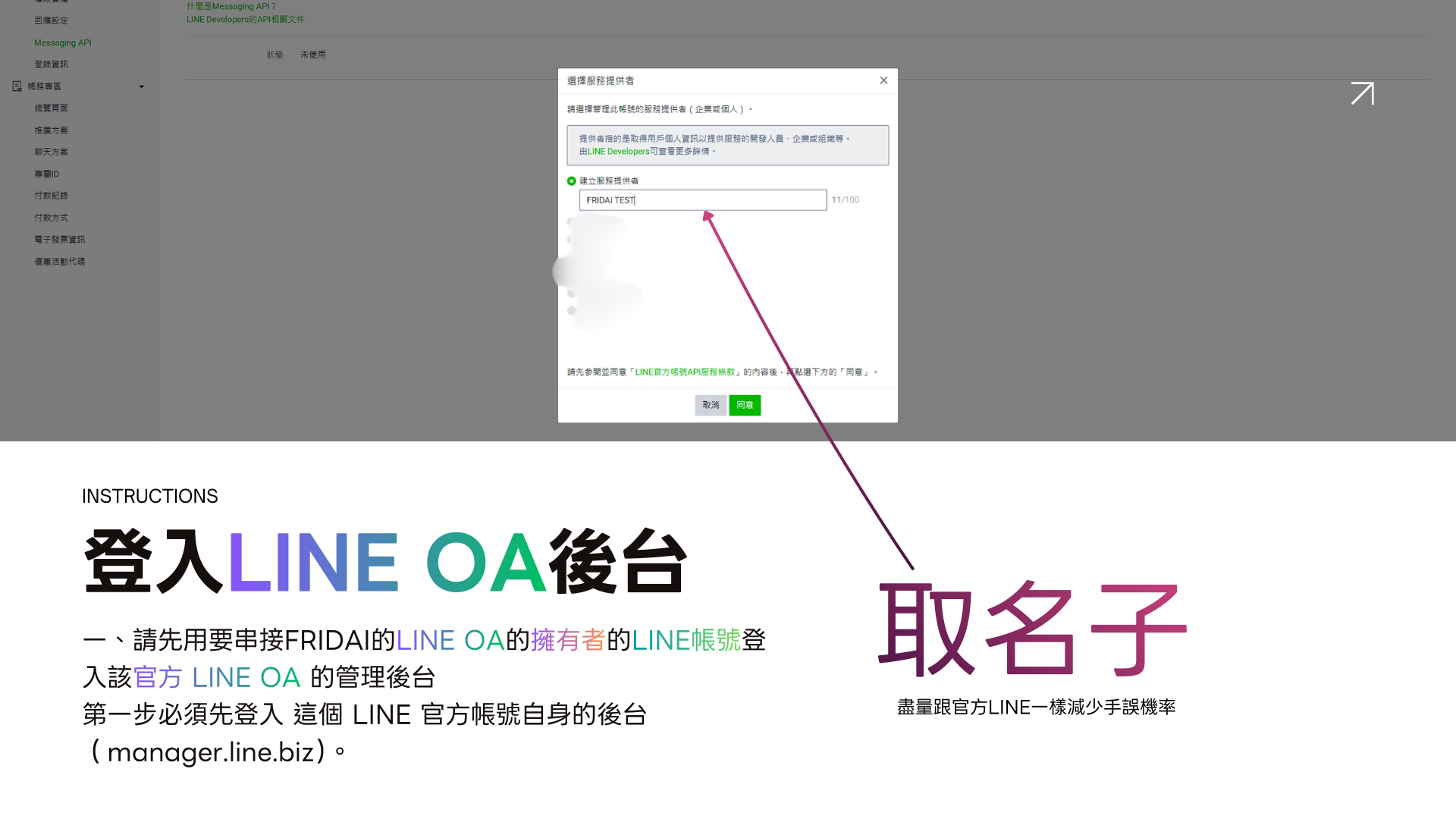
Step 2-2 取名子
取名子
產業跟官方LINE一樣減少手誤機率。
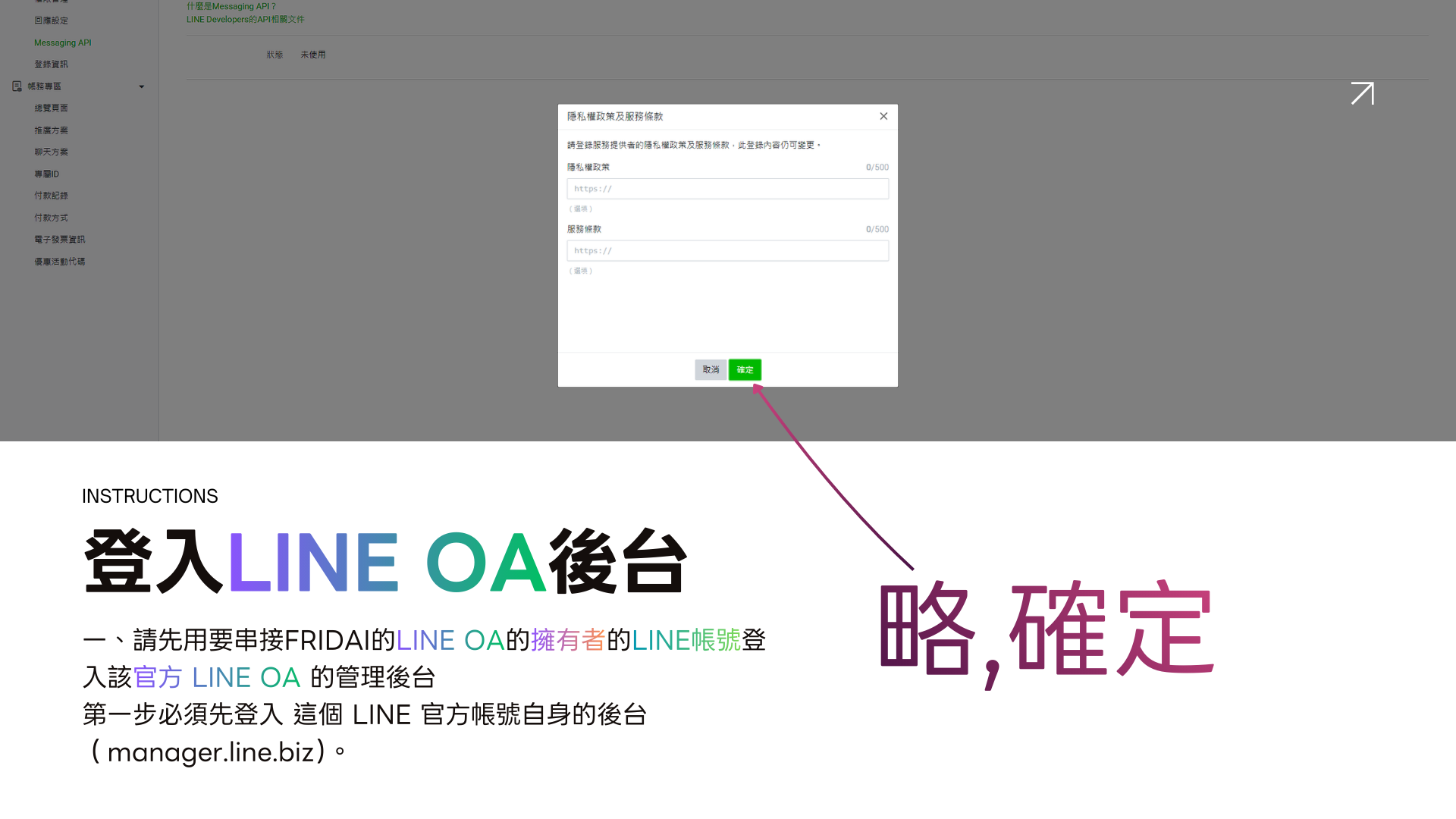
Step 2-3 略過,點擊確定
確定
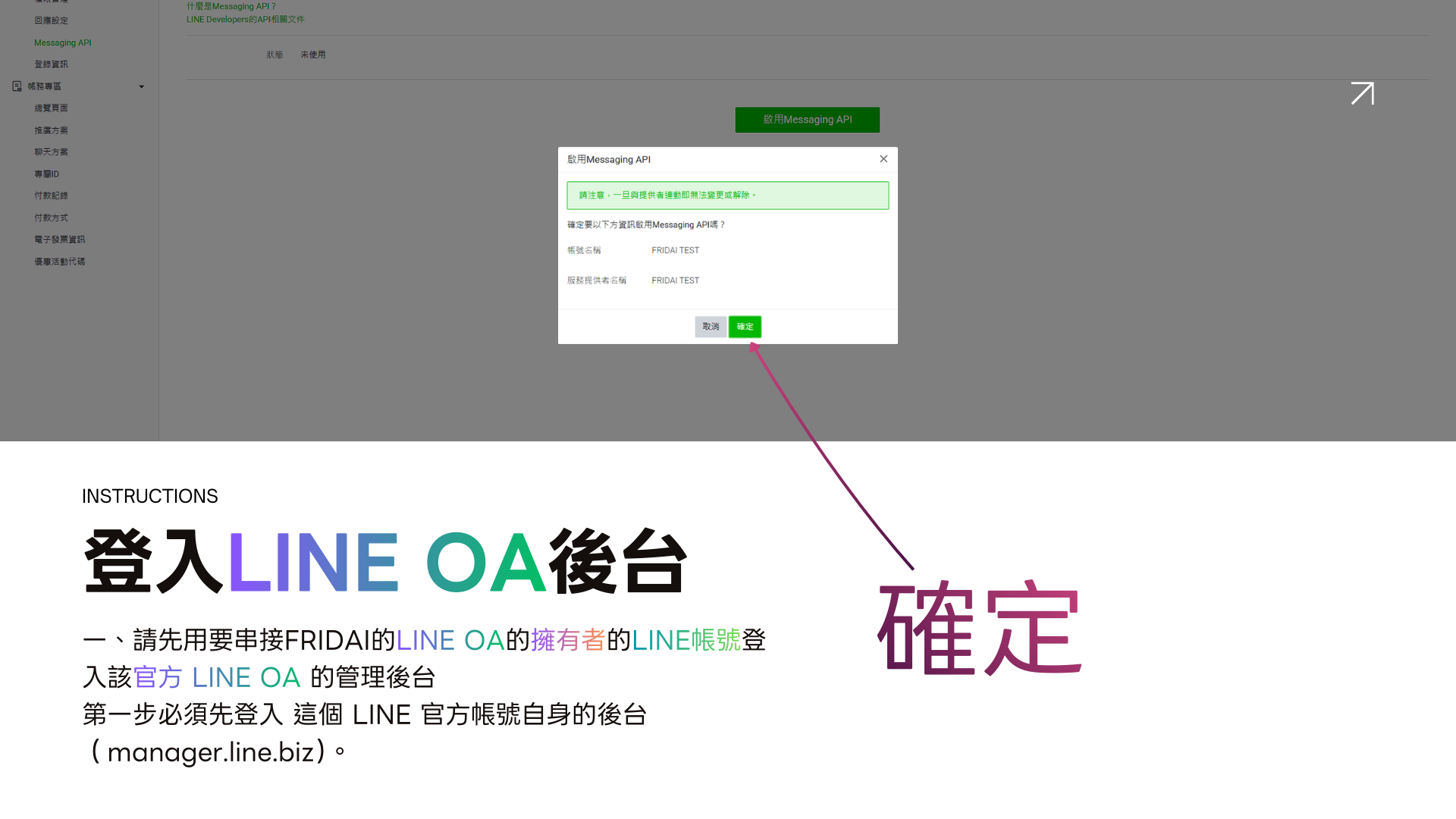
Step 2-4 再次確定
再次確定
3

複製 Token & 回應設定

啟用成功後,在 Messaging API 頁面進行關鍵設定。
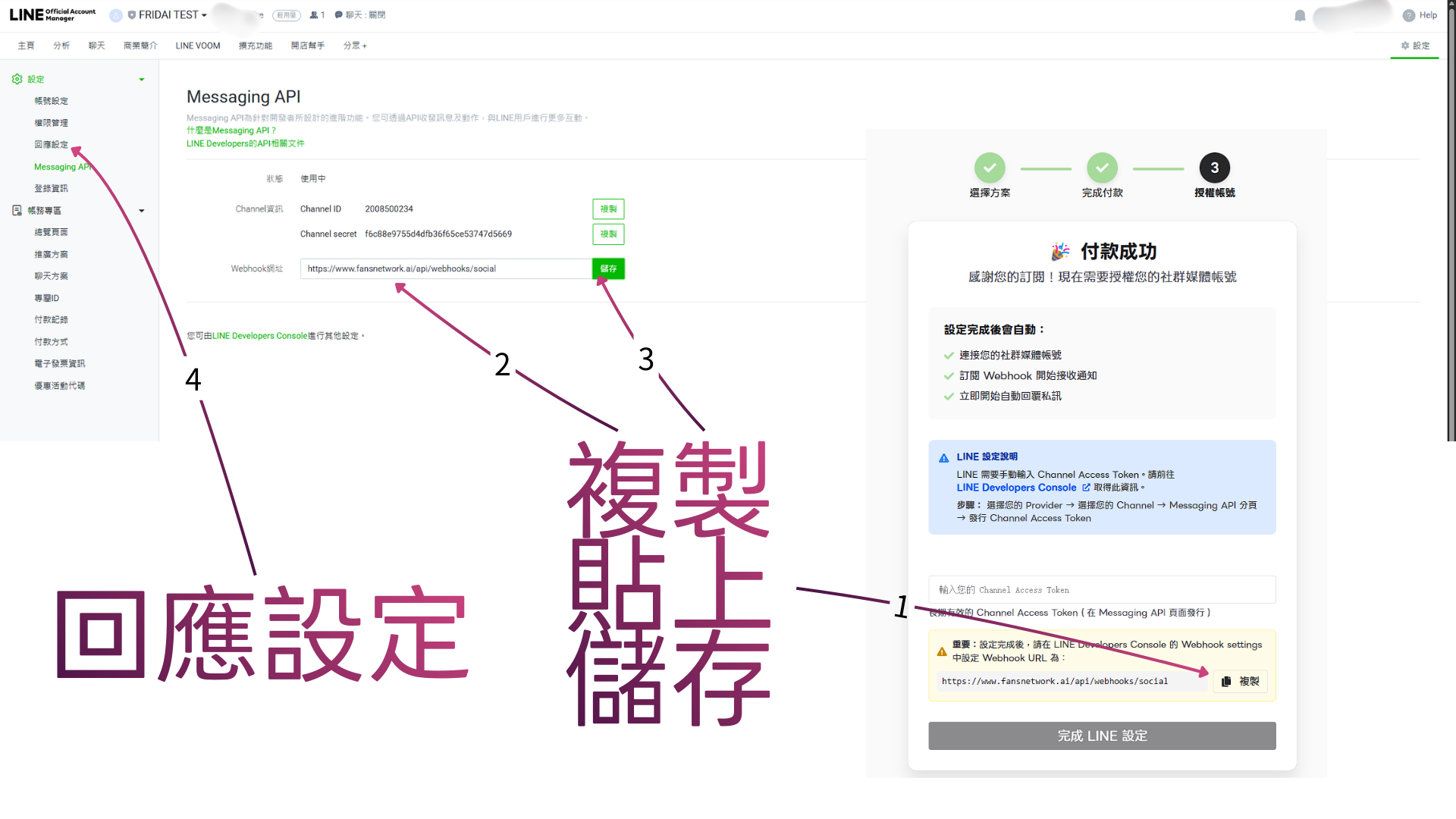
Step 3-1 複製、貼上、儲存 & 回應設定
複製貼上儲存 & 回應設定
1. 在 FRIDAI 付款成功頁面,複製 Channel Access Token 欄位
2. 貼上到 Messaging API 的 Webhook URL
3. 儲存
4. 前往回應設定
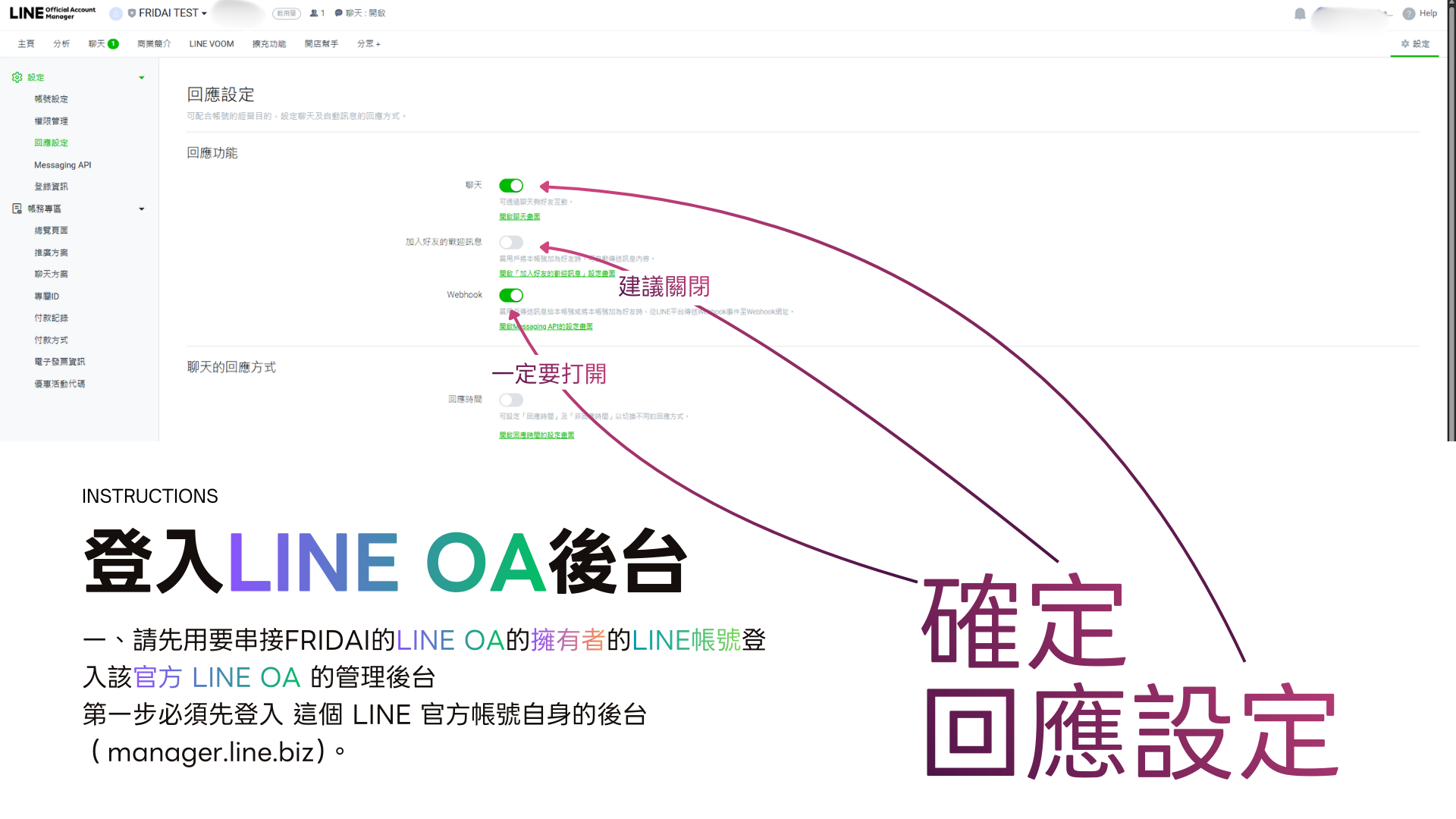
Step 3-2 確定回應設定
回應設定
建議關閉:自動回應訊息等可能衝突的設定
一定要打開:Webhook 相關選項
LINE OA 後台的 Messaging API 已啟用!接下來請選擇一種方法完成串接。

選擇串接方法

兩種方法都能完成串接,請依照您的情況選擇

A

Channel Access Token

從 LINE Developers 取得 Token
B

Channel ID + Secret

填入 Channel 憑證即可 推薦 - 最簡單
A1

在 LINE OA 後台複製 Token & 回應設定

啟用成功後,在 Messaging API 頁面進行關鍵設定。
Step A1 複製、貼上、儲存 & 回應設定
複製貼上儲存 & 回應設定
1. 在 FRIDAI 付款成功頁面,複製 Channel Access Token 欄位
2. 貼上到 Messaging API 的 Webhook URL
3. 儲存
4. 前往回應設定
Step A2 確定回應設定
回應設定
建議關閉:自動回應訊息等可能衝突的設定
一定要打開:Webhook 相關選項
A2

登入 LINE Developers Console

打開 developers.line.biz/console,使用擁有者的 LINE 帳號登入。
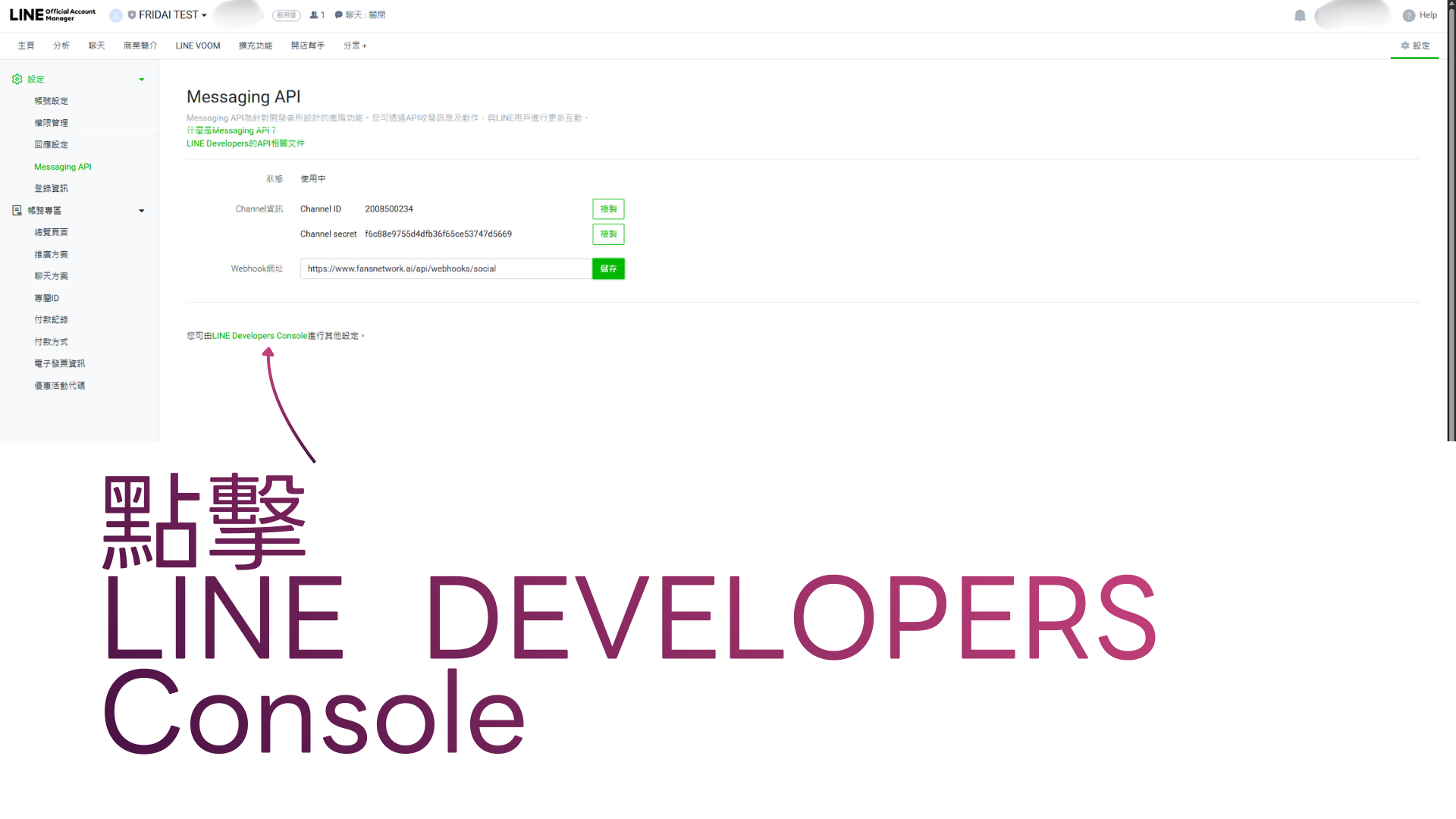
Step A3 點擊 LINE Developers Console
LINE Developers Console
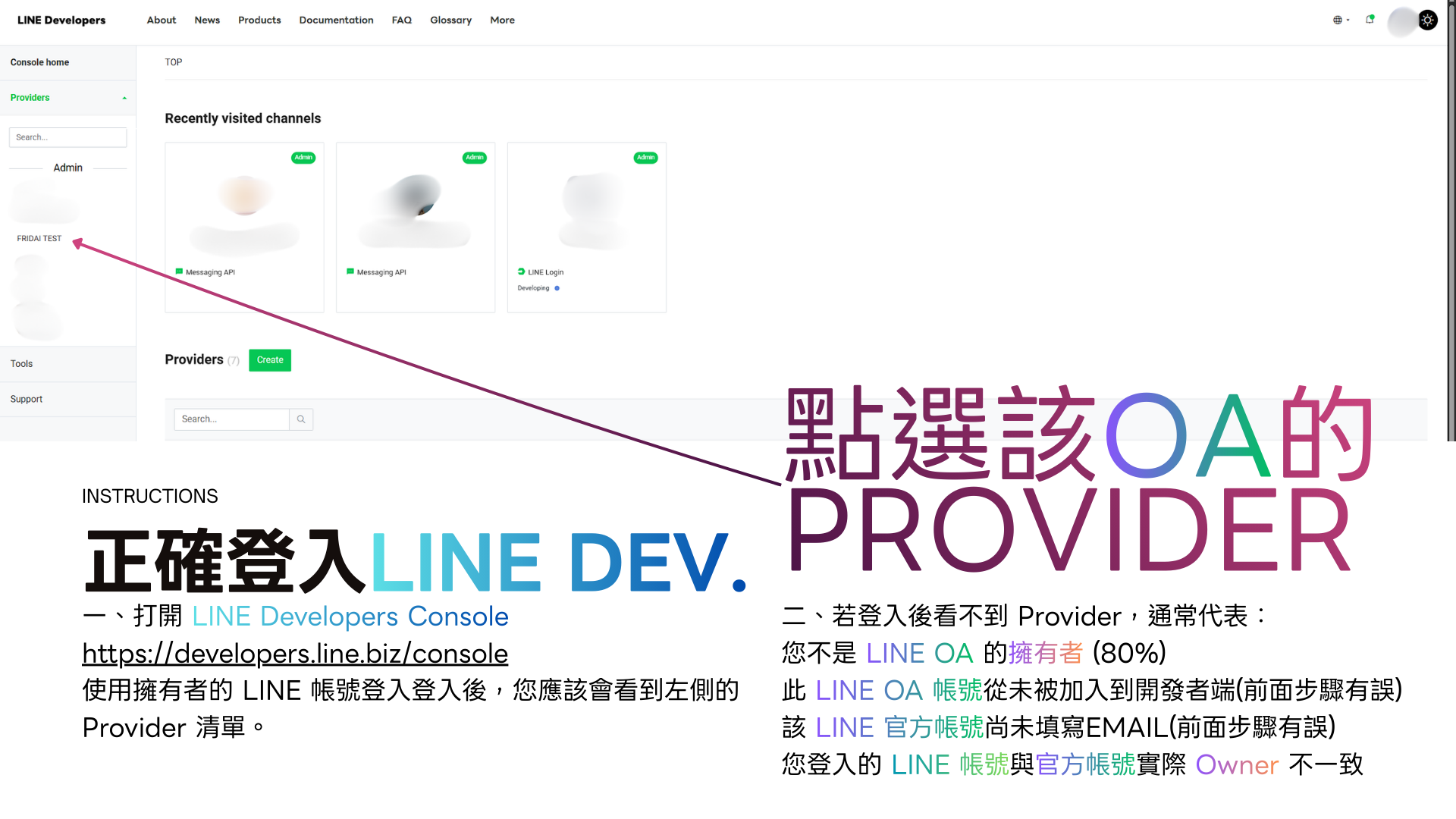
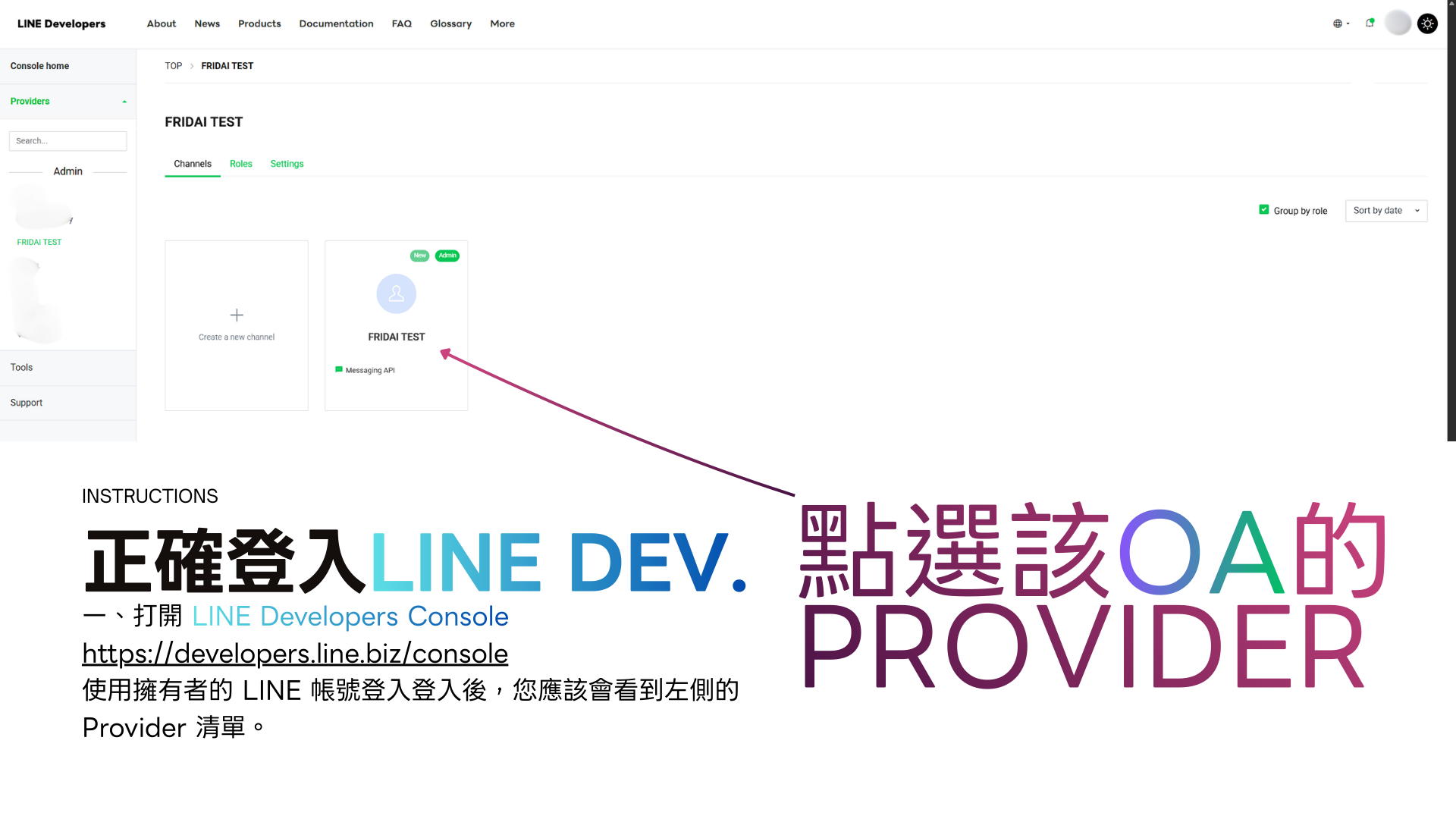
Step A4 點選該 OA 的 Provider
選擇 Provider
登入後看到左側的 Provider 清單,點選對應的 Provider。
看不到 Provider?常見原因:
· 你不是 LINE OA 的擁有者 (80%)
· 此 LINE OA 帳號從未被加入到開發者端
· 該 LINE 官方帳號尚未填寫 Email
· 登入的 LINE 帳號與官方帳號實際 Owner 不一致
Step A5 進入 Provider,找到頻道
進入 Provider
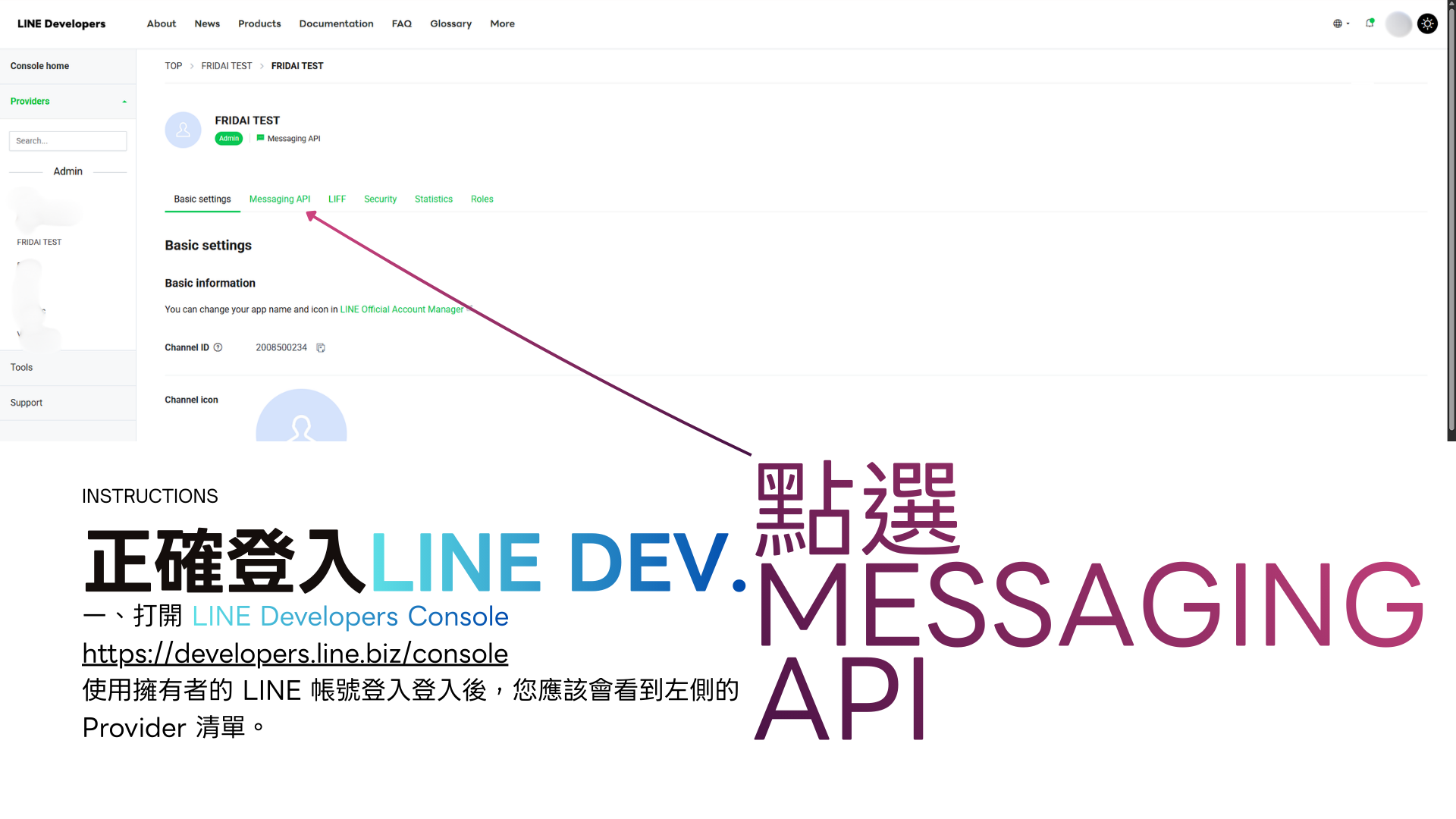
Step A6 點選 Messaging API
Messaging API Tab
A3

取得 Channel Access Token

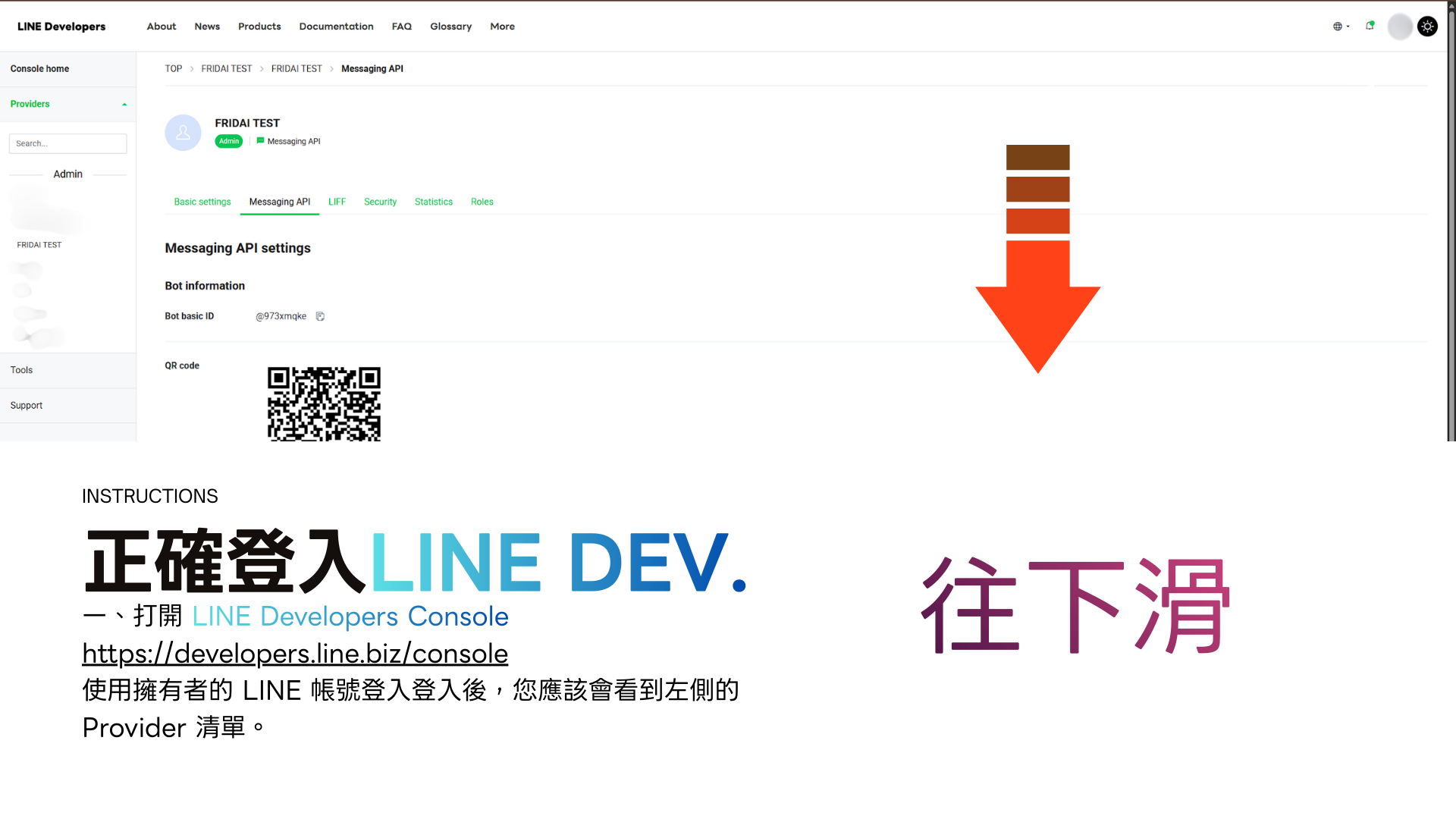
Step A7 往下滑
往下滑
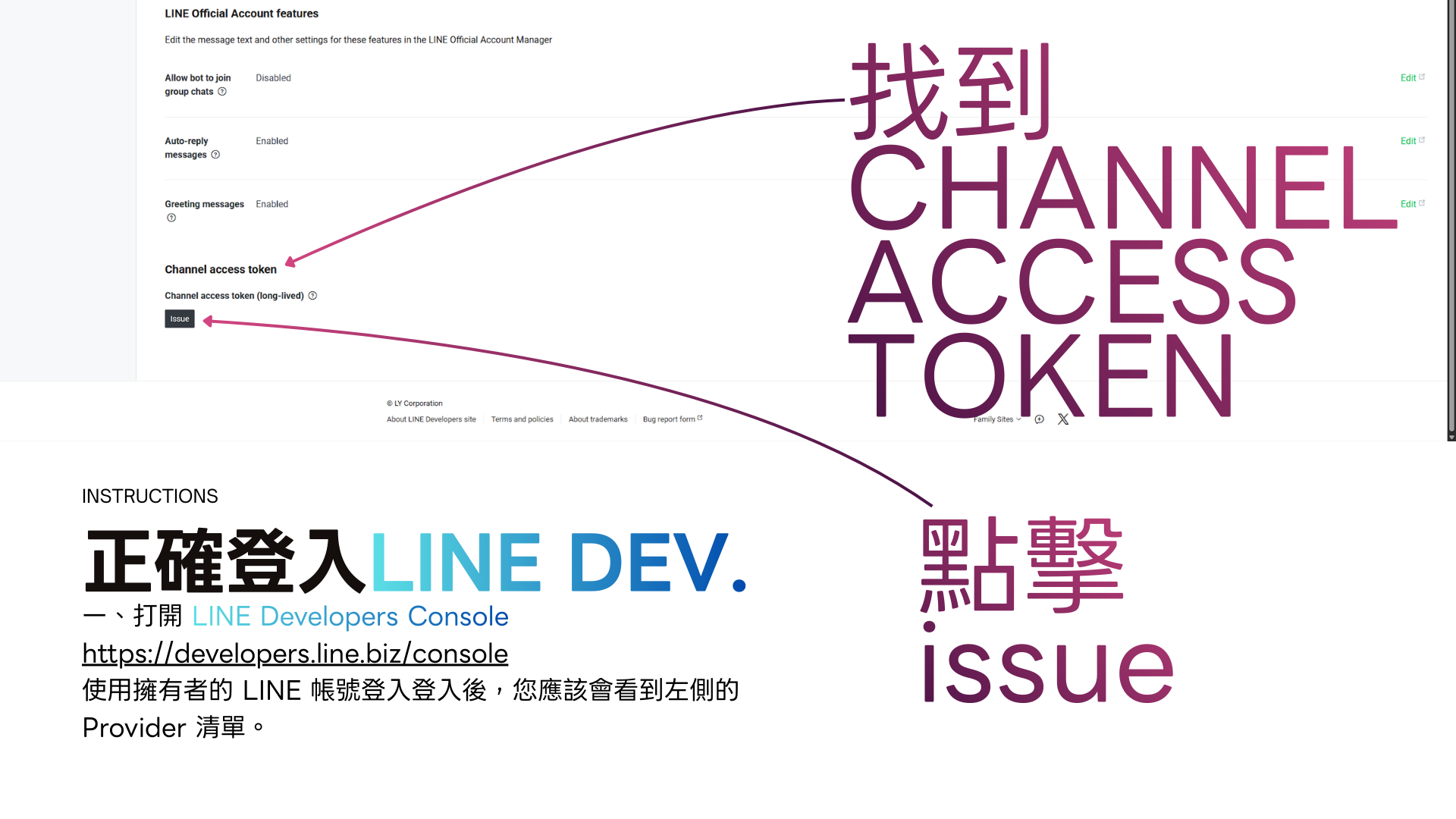
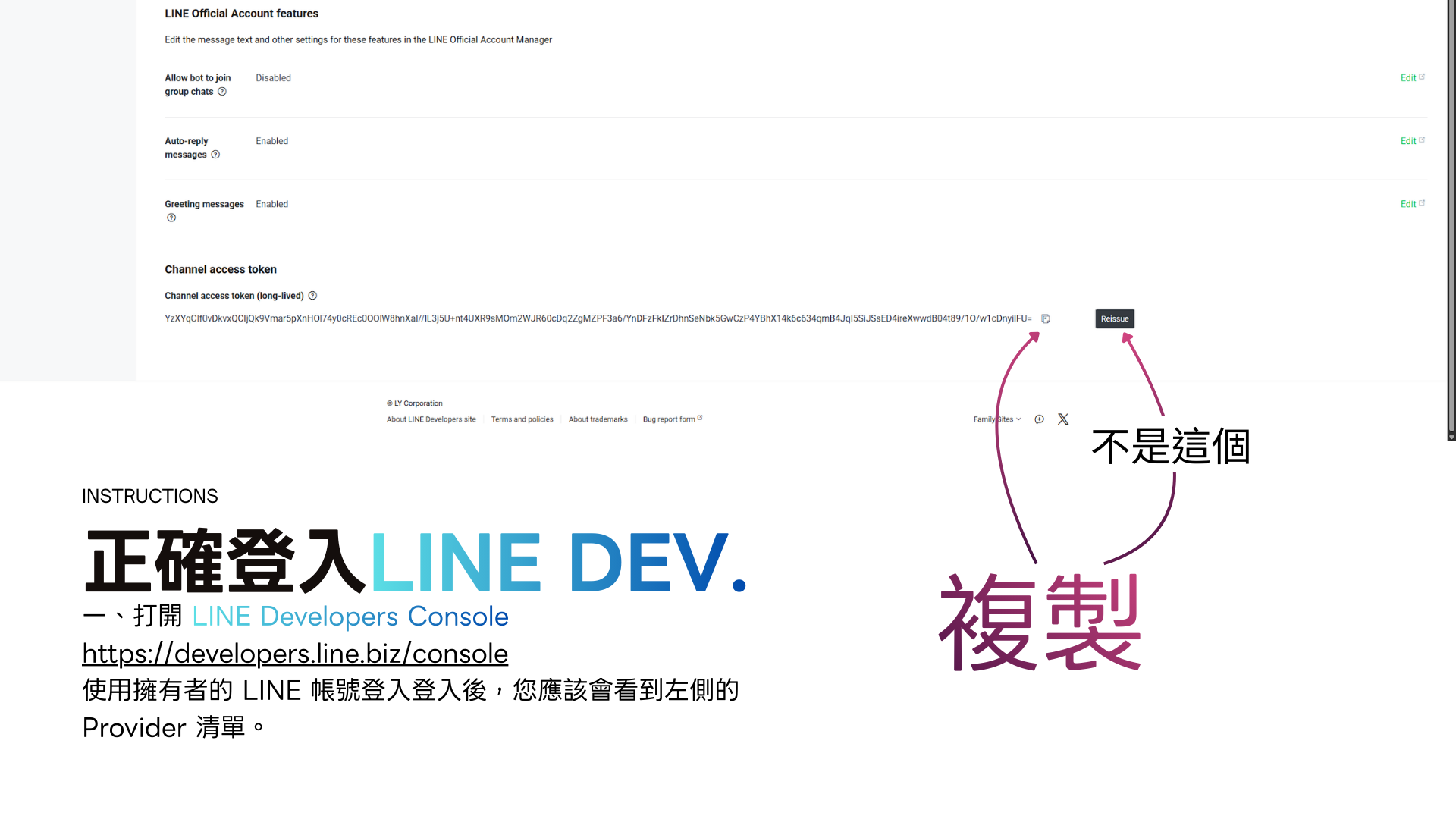
Step A8 找到 Channel Access Token,點擊 Issue
Channel Access Token
在頁面底部找到 Channel access token 區塊,點擊 Issue 產生 Token。
Step A9 複製 Token
複製 Token
點擊 Issue 後會產生一串長長的 Token,注意不是上方短的那個,複製下方完整的 Channel Access Token。
A4

貼上完成串接

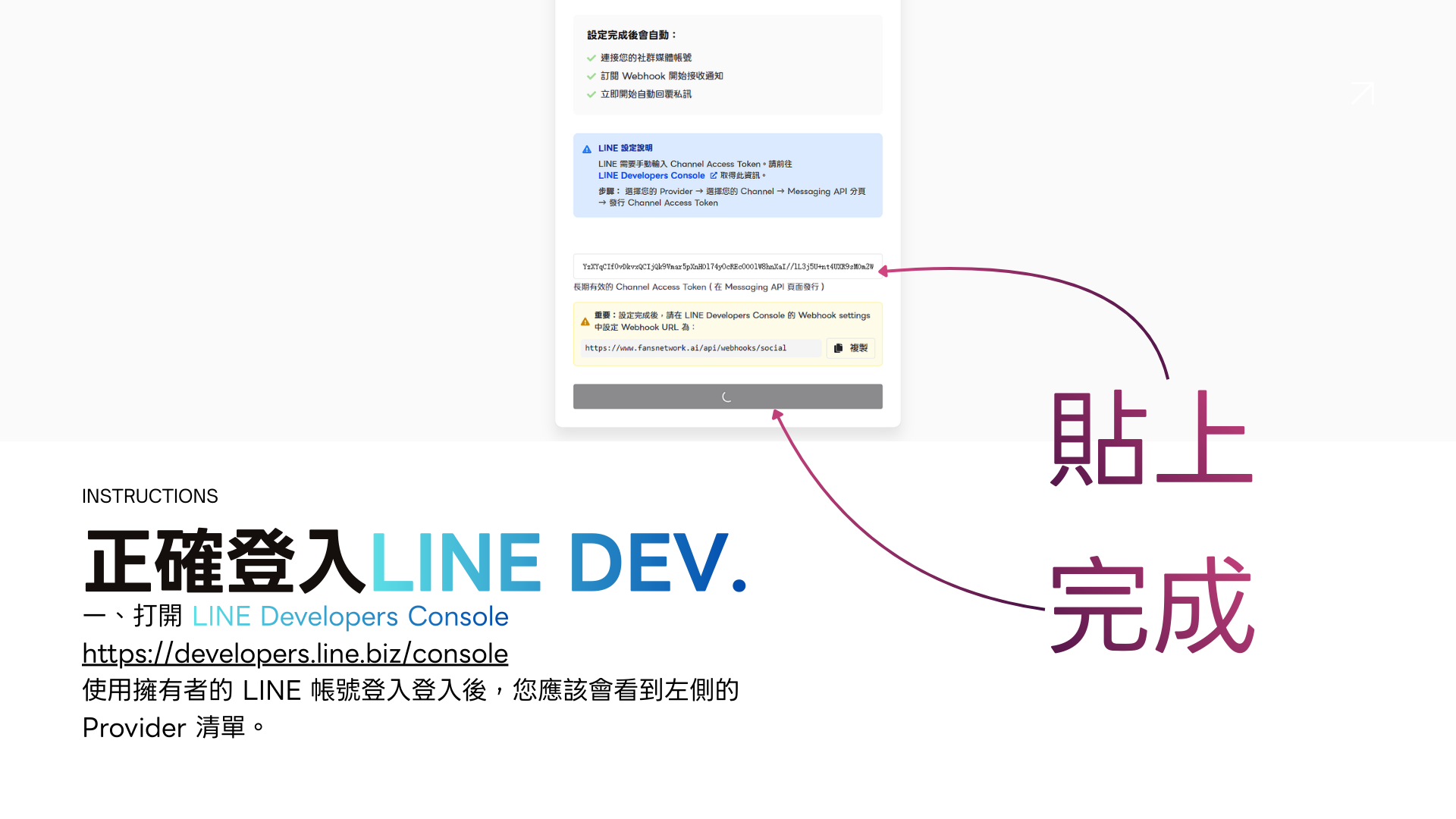
Step A10 回到 FRIDAI,貼上 Token,完成!
貼上完成
回到 FRIDAI 的設定頁面,將複製的 Channel Access Token 貼上,點擊確認完成串接。
B

使用 Channel ID + Channel Secret

不需要進入 LINE Developers Console,直接在 LINE 官方帳號後台就能找到所有需要的資訊。

B1

登入 LINE 官方帳號後台

前往 LINE 官方帳號管理頁面,點擊「登入管理頁面」。

B2

選擇你的官方帳號,點右上角「設定」

登入後選擇要串接的 LINE 官方帳號,進入主頁後點擊右上角的「設定」

B3

選擇左欄「Messaging API」

在設定頁面的左側選單中,點選 Messaging API

如果看不到 Messaging API 選項,代表尚未啟用。請先回到上方 Step 2 完成啟用。
B4

找到 Channel ID + Channel Secret

在 Messaging API 頁面中,就會看到 Channel IDChannel Secret

Channel ID
例:2007829537
Channel Secret
例:21bd66716c31bf95a018018242dcc0ab
B5

貼上 Webhook URL

在同一個 Messaging API 頁面中,找到 Webhook URL 欄位,貼上以下網址:

https://www.fansnetwork.ai/api/webhooks/social
B6

回到 FRIDAI,填入憑證

回到 FRIDAI 的設定頁面,將 Channel ID 和 Channel Secret 分別填入對應欄位,點擊「完成 LINE 設定」。

B7

確認 Webhook 已開啟

回到 LINE 官方帳號後台,確認 Webhook 為開啟狀態:

聊天 設定 回應設定 Webhook 打開 (綠色)

AI 自動回覆才能正常運作!

選擇「稍後再綁定」?
如果暫時不方便完成設定,可以點選「稍後再綁定」,之後在 FRIDAI 儀表板中隨時完成帳號綁定。

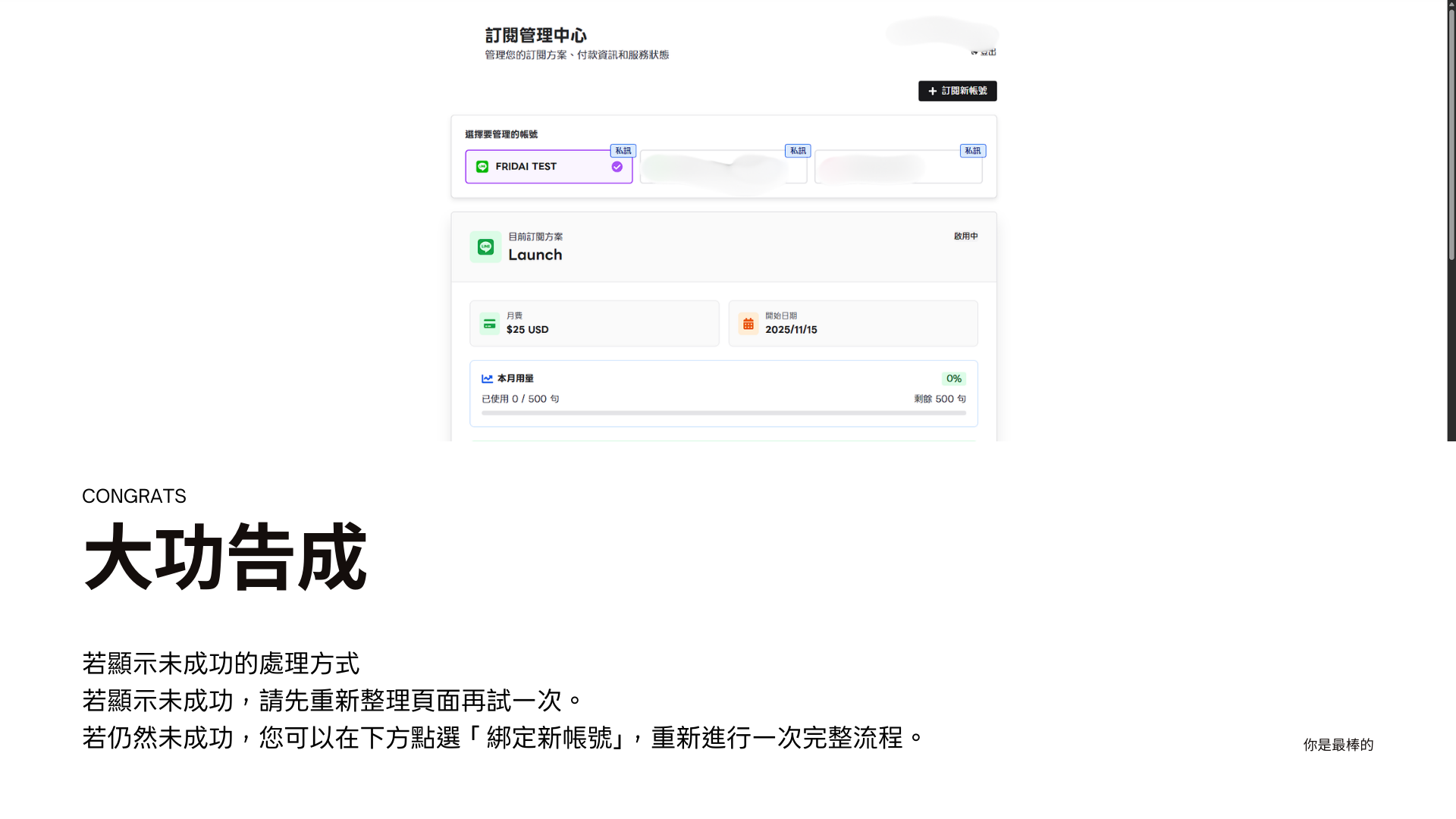
大功告成

若顯示未成功,請先重新整理頁面再試一次。若仍然未成功,您可以在下方點選「綁定新帳號」重新進行一次完整流程。
大功告成